Consulta, acompanhamento e ações operacionais sobre ordens e negócios
Versão 1.0
1. Visão geral do módulo
O módulo de Gestão de Ordens concentra a consulta e o acompanhamento de ordens e negócios executados. A navegação é organizada em duas abas.
Abas principais do módulo.
Campo
Descrição
Ordens
Consulta ordens, permite selecionar registros, cancelar ordens e acessar o detalhe da ordem.
Negócios
Apresenta os negócios executados e os participantes vinculados a cada operação.
Importante O módulo não contempla o envio nem a alteração (replace) de ordens. As ações disponíveis estão limitadas ao escopo descrito neste manual.
2. Aba Ordens
Aba Ordens.
2.1 Identificação da ordem
Campo
Descrição
Data
Data de registro da ordem. Possibilidade de buscar até 7 dias anteriores.
Hora (UTC)
Horário de registro da ordem, em UTC.
Status
Situação atual da ordem no ciclo de negociação: Aberta (registrada e ativa no book de ofertas); Rejeitada (rejeitada pelo sistema no momento do envio); Cancelada; Executada (executada integralmente); Parc. executada (executada parcialmente).
OrderID
Identificador único atribuído pela BASE a cada ordem registrada.
UserRefNum
Identificador da ordem no protocolo ALO.
OrigUserRefNum
Identificador de origem da ordem no protocolo ALO, preservado após uma substituição (replace) para manter a rastreabilidade.
ClOrdID
Identificador único atribuído pelo cliente a cada ordem registrada.
2.2 Características da ordem
Campo
Descrição
Lado
Indica se a ordem é de compra ou de venda.
Tipo
Classificação informada no envio. Market: executa ao melhor preço disponível; Limit: respeita o preço limite; Cross: representa compra e venda pelo mesmo participante, a um único preço.
Validade
Prazo de vigência: Dia (válida no ciclo do dia); VAC (até execução ou cancelamento); IOC — Immediate or Cancel (executa imediatamente o possível e cancela o saldo); TON (exige execução integral imediata); VAD (válida até a data informada); No Fechamento (considerada no fechamento).
Símbolo
Código de negociação do instrumento.
Preço (R$)
Preço unitário informado no envio da ordem, em reais.
2.3 Quantidades
Campo
Descrição
Qtd. Total
Quantidade total originalmente informada para a ordem.
Qtd. Executada
Quantidade já executada.
Qtd. Aberta
Quantidade ainda pendente de execução ou encerramento.
2.4 Participante e sessão
Campo
Descrição
Operador
Usuário ou operador responsável pelo envio da ordem.
Conta
Conta de negociação vinculada à ordem.
Corretora
Corretora responsável pelo envio ou pela intermediação da ordem.
Sessão
Sessão de negociação à qual a ordem está associada.
Memo
Observações ou informações complementares da ordem.
Data da Expiração
Data-limite de expiração, quando aplicável.
STP
Configuração de prevenção de negociação de mesmo comitente (Self-Trade Prevention).
Preço Médio (R$)
Preço médio das execuções realizadas para a ordem.
Motivo
Motivo associado ao status, rejeição, cancelamento ou outra ocorrência.
3. Filtros
Os filtros permitem refinar a consulta de ordens conforme os critérios definidos pelo usuário.
Funcionalidade
Descrição
Filtros aplicados
Permite visualizar todos os filtros ativos na consulta.
Criar nova filtragem
Permite criar e salvar uma nova combinação de filtros para utilização posterior.
4. Cancelamento de Ordens
As ordens podem ser canceladas de três formas, conforme o escopo desejado.
Forma de cancelamento
Descrição
Cancelar selecionadas
Cancela uma ou mais ordens selecionadas pelo usuário.
Cancelar filtradas
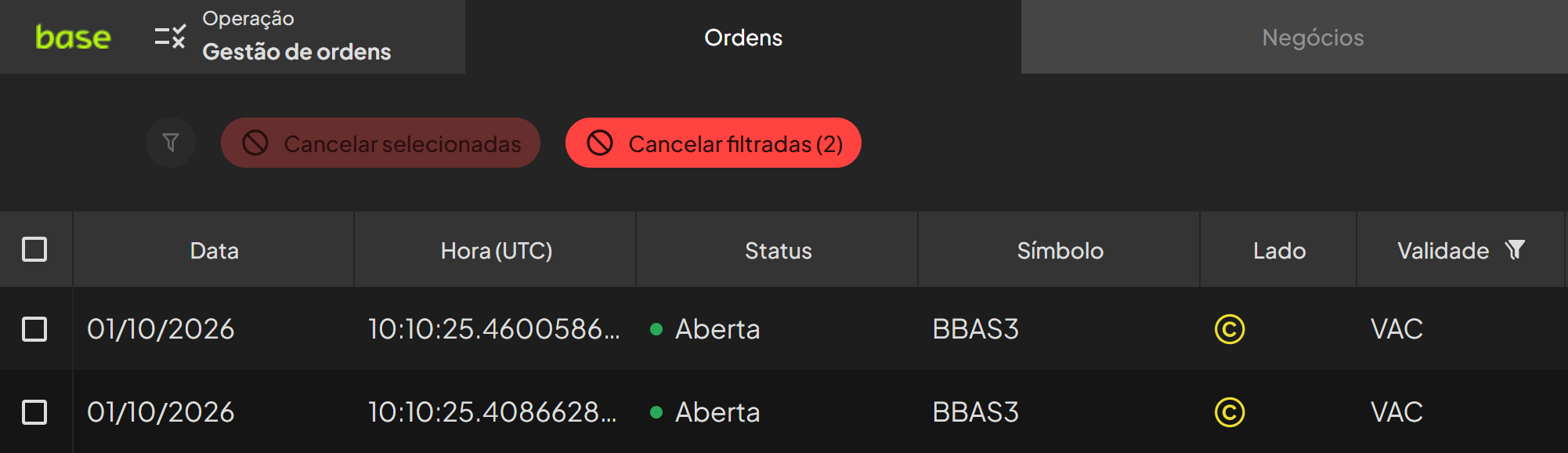
Solicita o cancelamento das ordens correspondentes aos filtros aplicados.
Botão Pânico
Cancela todas as ordens elegíveis registradas no dia.
4.1 Cancelar selecionadas
Permite solicitar o cancelamento de uma ou mais ordens selecionadas na tabela.
Ordens selecionadas e botão Cancelar selecionadas habilitado.
Marque a caixa de seleção das ordens desejadas.
Clique em Cancelar selecionadas.
Confira as ordens apresentadas.
Confirme a solicitação de cancelamento.
4.2 Cancelar filtradas
Permite solicitar o cancelamento das ordens elegíveis correspondentes aos filtros aplicados.
Filtro aplicado e botão Cancelar filtradas habilitado.
Aplique o filtro desejado em uma ou mais colunas.
Confira as ordens resultantes da filtragem.
Clique em Cancelar filtradas.
Confirme a solicitação de cancelamento.
4.3 Cancelar todas as ordens do dia
O Botão Pânico permite solicitar o cancelamento de todas as ordens elegíveis registradas no dia.
→
Acionamento do Botão Pânico e confirmação do cancelamento.
Clique em Cancelar todas as ordens do dia.
Confira a data e as informações apresentadas.
Digite a palavra “cancelar” no campo de confirmação.
Clique em Sim, cancelar ordens.
⚠ Ação de alto impacto Antes de confirmar, verifique o ambiente, o participante e o escopo apresentado pela plataforma. Essa operação exige dupla confirmação para evitar cancelamentos acidentais.
5. Ajuste de Tela
A tabela de ordens pode ser personalizada de acordo com a necessidade do usuário. É possível fixar, exibir ou ocultar colunas, ajustar sua largura e posição e ordenar os dados de forma crescente ou decrescente com base na coluna desejada.
Funcionalidade
Descrição
Mostrar colunas
Permite selecionar quais colunas serão exibidas ou ocultadas na tabela.
Tamanho da fonte
Permite ajustar o tamanho da fonte utilizada na tabela.
Espaçamento entre linhas
Permite alterar o espaçamento das linhas e a densidade das informações apresentadas.
Quantidade de ordens por tela
Permite definir o número de ordens exibidas por página.
5.1 Personalização das colunas
Recurso
Descrição
Fixar colunas
Fixa colunas na grade, mantendo-as visíveis durante a rolagem.
Largura das colunas
Ajusta a largura das colunas.
Posição e ordem das colunas
Altera a posição e a ordem de exibição das colunas.
Ordenar dados
Ordena os dados de forma crescente ou decrescente a partir da coluna desejada.
Como ajustar a largura das colunas Posicione o cursor na extremidade do cabeçalho da coluna e arraste até atingir a largura desejada.
Como alterar a posição das colunas na grade Clique e mantenha pressionado o cabeçalho da coluna, arraste-o até a posição desejada e solte.
6. Detalhes da Ordem
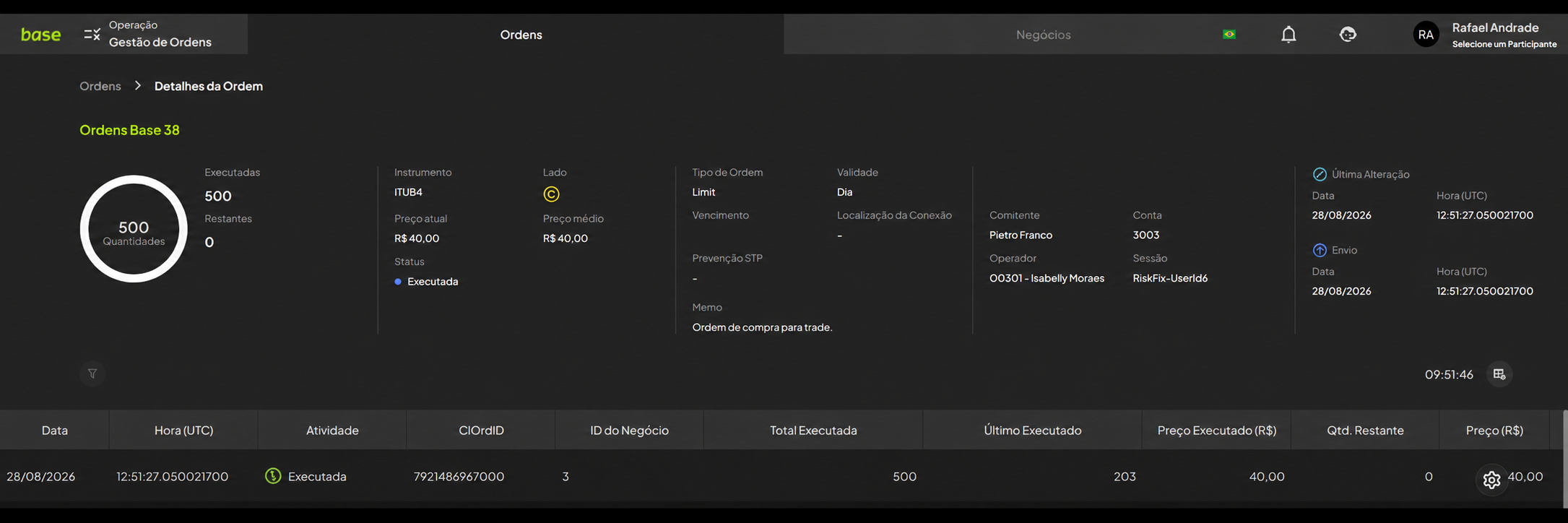
O detalhe reúne informações de execução, características e rastreabilidade do registro selecionado.
Detalhe da ordem.
Campo
Descrição
Ordem desejada
Clique com o botão direito sobre a linha da ordem que deseja consultar.
Detalhes da Ordem
No menu exibido, selecione "Detalhes da Ordem".
Resultado A plataforma abre a visão detalhada da ordem selecionada.
6.1 Execução
Campo
Descrição
Executadas
Quantidade total já executada para a ordem.
Abertas
Quantidade ainda pendente de execução ou encerramento.
Preço Atual
Preço atual do instrumento no momento da consulta.
Preço Médio
Preço médio das execuções realizadas para a ordem.
6.2 Características
Campo
Descrição
Instrumento
Ativo ao qual a ordem se refere.
Lado
Indica se a ordem é de compra ou de venda.
Status
Situação atual da ordem no ciclo de negociação.
Tipo de Ordem
Classificação definida no envio.
Validade
Prazo de vigência da ordem.
Vencimento
Data de vencimento, quando aplicável.
Localização da Conexão
Canal ou ponto de conexão utilizado no envio.
Prevenção STP
Configuração de prevenção de negociação de mesmo comitente (Self-Trade Prevention).
Memo
Observações ou informações complementares.
6.3 Origem e rastreabilidade
Campo
Descrição
Corretora
Corretora responsável pelo envio ou pela intermediação.
Comitente
Cliente final em nome de quem a ordem foi registrada.
Conta
Conta de negociação vinculada à ordem.
Operador
Usuário ou operador responsável pela ordem.
Sessão
Sessão de negociação associada à ordem.
Última Alteração
Data e hora (UTC) da atualização mais recente da ordem.
Envio
Data e hora (UTC) em que a ordem foi originalmente enviada.
7. Aba Negócios
A aba Negócios consolida as execuções realizadas e os participantes vinculados a cada operação.
Aba Negócios.
7.1 Identificação do negócio
Campo
Descrição
Data
Data de execução do negócio.
Hora (UTC)
Horário de execução do negócio, em UTC.
ID do Negócio
Identificador único atribuído a cada negócio executado.
ID da Ordem Cliente
ClOrdID atribuído pelo sistema de origem do cliente.
ID da Ordem Base
Identificador da ordem registrada na plataforma e associada ao negócio.
7.2 Características do negócio
Campo
Descrição
Lado
Indica a ponta compradora ou vendedora.
Tipo
Tipo da ordem que originou o negócio.
Status
Situação do negócio resultante da execução.
Símbolo
Código do instrumento negociado.
Preço (R$)
Preço unitário pelo qual o negócio foi executado.
Quantidade
Quantidade negociada.
7.3 Participante
Campo
Descrição
Corretora
Corretora responsável pela intermediação do negócio.
Conta
Conta de negociação vinculada ao negócio.
Comitente
Cliente final em nome de quem o negócio foi executado.
Manual de Usuário — Gestão de Ordens · Versão 1.0 · BASE Exchange · Documento de uso interno